※このサイトはプロモーションを含みます
MINISFORUMと他社ミニPCを比較する前に
デスクトップPCを導入したいものの、「デスクのスペースをできるだけ圧迫したくない」「仕事に必要な性能は確保したい」と考えている場合、選択肢の一つとなるのがミニPCです。
ミニPCはコンパクトな筐体を特徴としますが、製品によって搭載CPU、メモリ、ストレージ、映像出力、USB端子、ネットワーク機能、拡張性などには違いがあります。
そのため、本体サイズや価格だけを見て決めるのではなく、実際に行う作業に必要な性能とインターフェースを確認することが重要です。
特に仕事用では、
- Word・ExcelなどのOffice系ソフトを中心に使用する
- Webブラウザで多数のタブを開く
- オンライン会議をしながら資料を表示する
- 複数のディスプレイを使用する
- 画像や動画などのクリエイティブ作業を行う
- 大容量データを保存する
- 将来的にメモリやストレージを増設する
といった用途によって必要なスペックが変わります。
今回取り上げるMINISFORUMでは、AMD RyzenやIntel Core Ultraなどを採用した複数のミニPCが販売されています。公式サイトでは家庭・教育向けだけでなく、ビジネス用途やゲーム用途などから製品を探すこともできます。
一方、比較対象のGEEKOMも、AMD RyzenやIntel Core Ultraなどを採用したミニPCを複数展開しています。
この記事では特定メーカーを順位付けするのではなく、性能、価格、接続端子、ストレージ・メモリの拡張性、マルチディスプレイ環境など、仕事用ミニPCを選ぶ際に確認しておきたいポイントを同じ基準で比較します。
なお、ミニPCは同じシリーズでもCPU、メモリ容量、SSD容量、OSの有無などによって販売価格が変わる場合があります。購入時には必要な構成まで確認することが大切です。
MINISFORUM
MINISFORUMの商品概要
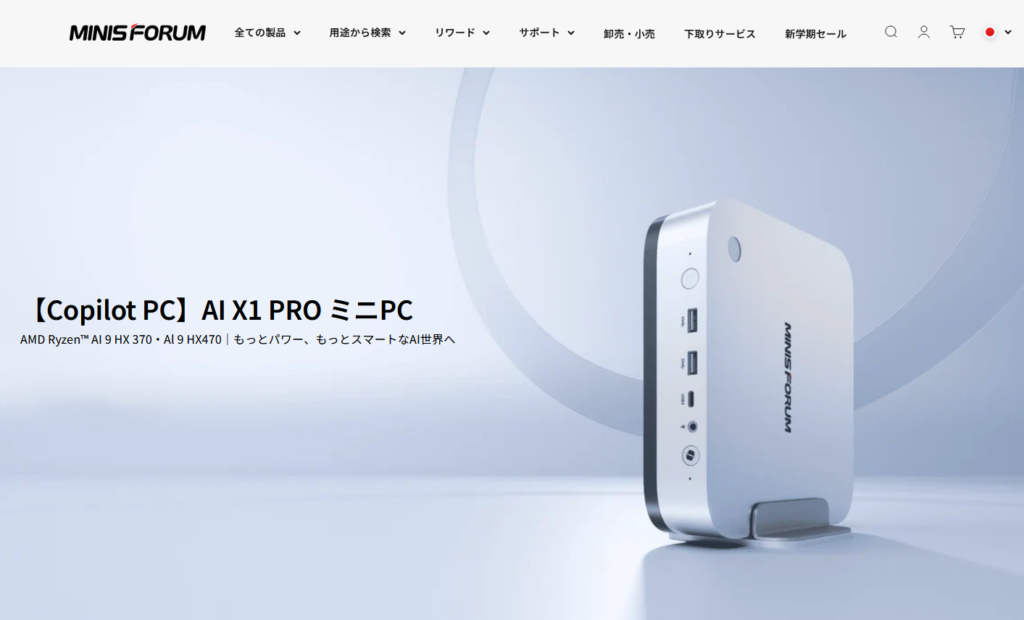
MINISFORUMは、コンパクトな筐体にさまざまなCPUやインターフェースを組み合わせたミニPCを展開しているブランドです。
公式通販では、Intel Core Ultra 5 125Uを搭載する「M1 Lite-125U」、AMD Ryzen 7 8845HSなどを選択できる「UM760 Plus/UM880 Plus/UM870 Plus」、AMD Ryzen AI 9 HX 370を搭載する「AI X1 PRO」など、複数の製品が確認できます。
さらに、より高いグラフィックス性能を必要とする用途を想定した、GeForce RTXシリーズのGPUを搭載する製品もラインアップされています。
このためMINISFORUMを検討するときは、「MINISFORUMというメーカーを選ぶか」だけではなく、自分の用途に適したシリーズと構成を選択することが重要です。
MINISFORUMの特徴
1.省スペース性と用途に応じた性能を両立しやすいラインアップ
MINISFORUMの大きな特徴は、小型PCでありながら複数の性能帯から製品を選べることです。
例えば、公式サイトで確認できるAI X1シリーズでは、AMD Ryzen 7 255搭載モデルのほか、Ryzen AI 9 HX 370やRyzen AI 9 HX 470を選択できる構成があります。
一方、UM890 ProはAMD Ryzen 9 8945HSを搭載しています。
業務でWebブラウザやOfficeソフトを中心に使用する場合と、画像・映像処理など負荷の高い作業まで想定する場合とでは必要なCPU性能が異なります。
「ミニPCだから性能が低い」「高性能モデルならすべての仕事に適している」と一律に判断するのではなく、用途と予算のバランスを考えて選ぶとよいでしょう。
2.接続端子を確認しながら選べる
仕事用PCではCPUだけでなく、周辺機器を接続するためのインターフェースも重要です。
例えばMINISFORUM AI X1では、デュアルUSB4ポート、OCuLink、2.5G LANなどを備えています。
AI X1 PROでは、HDMI 2.1 FRL、DisplayPort 2.0、2つのUSB4、OCuLink、デュアル2.5G LANなどが公式仕様として掲載されています。
USB4対応機器や高速ネットワーク環境などを活用したい場合には確認しておきたい仕様です。
ただし、搭載端子はMINISFORUMの全製品で共通ではありません。必要なUSB端子の数や映像出力方式が決まっている場合は、購入予定モデルごとの仕様確認が必要です。
3.複数ディスプレイを使用した仕事環境も検討できる
複数ディスプレイを使うと、メイン画面で資料を作成しながら別画面でWebページを確認したり、オンライン会議と資料を別々の画面に表示したりできます。
MINISFORUM AI X1は、公式サイトで「4K・4画面対応」と案内されています。
そのため、対応するディスプレイやケーブルなどの条件を整えれば、マルチディスプレイを使った作業環境の候補になります。
ただし、最大解像度、リフレッシュレート、同時出力条件などは使用するポートや機器構成によって異なる可能性があります。実際に複数画面で利用する場合は、購入するモデルの映像出力仕様まで確認してください。
4.メモリ・ストレージの拡張性を確認できるモデルがある
長期間PCを使用すると、購入時より多くのメモリやストレージが必要になる場合があります。
MINISFORUM UM890 Proは、公式サイト上でDDR5-5600MHzのデュアルチャネルメモリに対応し、最大96GBまで対応すると案内されています。
また、AI X1にはM.2 2280 PCIe 4.0 SSDスロットが2基搭載されています。
さらにAI X1 PROでは、M.2 2280 PCIe 4.0 SSDを3基搭載でき、公式仕様上は合計最大12TBまで対応しています。
動画や高解像度画像、大量の業務ファイルなどをローカルに保存したい場合には、購入時のSSD容量だけでなく、将来の増設余地も比較項目になります。
なお、増設可能なメモリ・SSDの規格や最大容量はモデルごとに異なります。パーツ交換・増設を行う場合は、メーカーが案内する対応規格や保証条件も事前に確認してください。
MINISFORUMの料金
MINISFORUMはモデルや構成によって価格が異なります。
2026年8月30日に日本公式サイトで確認できた代表例は以下のとおりです。
| 製品 | 主なCPU | 公式サイト掲載価格 |
|---|---|---|
| M1 Lite-125U | Intel Core Ultra 5 125U | セール価格51,999円~ |
| AI X1 | AMD Ryzen 7 255ほか | セール価格59,199円~ |
| M1 Pro-125H | Intel Core Ultra 5 125H | セール価格61,599円~ |
| UM890 Pro | AMD Ryzen 9 8945HS | セール価格79,999円~ |
| AI X1 PRO | AMD Ryzen AI 9 HX 370 | セール価格119,999円~ |
| AI X1 PRO-470 | AMD Ryzen AI 9 HX 470 | セール価格132,799円~ |
例えばAI X1 PROについては、通常価格149,999円に対して、確認時点ではセール価格119,999円からと表示されていました。
AI X1 PRO-470は通常価格165,999円に対して、セール価格132,799円からと表示されています。
価格だけで比較する場合には注意が必要です。ベアボーンキットと、メモリ・SSDを搭載した完成構成では条件が異なります。
例えばAI X1 PROには、
- ベアボーンキット(OSライセンスなし)
- 32GB RAM+1TB SSD
- 64GB RAM+1TB SSD
- 96GB RAM+2TB SSD
といった構成があります。
そのため、「本体価格が安いか」だけでなく、OS・メモリ・SSDまで含めて必要な構成にした場合の価格を確認して比較することが重要です。
※上記は2026年8月30日の記事作成時点で公式サイト上に確認できた価格です。販売価格、構成、在庫、セール内容などは変更される場合があります。購入時の価格と適用条件はMINISFORUM公式サイトで確認してください。
MINISFORUMのおすすめポイント
用途と予算に応じて性能帯を選択したい場合
MINISFORUMには比較的価格を抑えたモデルから、Ryzen AIシリーズや外部GPUを搭載した高性能モデルまで複数の選択肢があります。
事務作業を中心にするのか、クリエイティブ用途まで想定するのかを整理したうえで、CPU、GPU、メモリ、ストレージを選択しやすい点が検討材料になります。
デスク周辺をすっきりさせたい場合
一般的なタワー型デスクトップPCより小さな筐体を採用するミニPCは、限られたデスクスペースを活用したい場合に検討できます。
ただし、小型であることだけで判断せず、使用する周辺機器やケーブル、外付けストレージなどを含めた設置スペースを考えておくことも大切です。
複数ディスプレイを活用したい場合
MINISFORUMには複数の映像出力インターフェースを備えたモデルがあります。
特にAI X1では4K・4画面対応が公式に案内されているため、マルチディスプレイ環境を構築したい場合の候補になります。
将来的なストレージ増設も考えている場合
AI X1 PROのように複数のM.2 SSDスロットを備えるモデルもあります。
業務データが増えることを想定している場合は、購入時の容量だけではなく、増設可能なストレージ数や最大容量を含めて検討できます。
MINISFORUMのキャンペーン・特典
記事作成時点では、MINISFORUM日本公式通販の複数製品でセール価格が確認できました。
代表的な例として、
- AI X1:通常価格73,999円から → セール価格59,199円から
- UM890 Pro:通常価格99,999円から → セール価格79,999円から
- AI X1 PRO:通常価格149,999円から → セール価格119,999円から
- AI X1 PRO-470:通常価格165,999円から → セール価格132,799円から
となっています。
AI X1の商品ページでは、全国送料無料との案内も確認できますが、北海道・沖縄県は対象外とされています。
セールの対象構成や在庫状況によって購入条件が変わる可能性があります。また、今回確認した各商品ページでは上記セール価格を確認できましたが、終了時期が明確に確認できないものについては終了日を推測しません。
キャンペーン・販売価格は変更される場合があるため、申し込み前に公式サイトの商品ページで最新価格、対象構成、在庫、適用条件を確認してください。
MINISFORUMの利用シーン
MINISFORUMのミニPCは、選択するモデルによって次のような用途を検討できます。
一般的なビジネス用途
Web閲覧、文書作成、表計算、メール、オンライン会議などを中心とする環境では、必要以上に上位CPUを選ぶのではなく、メモリ容量や端子数を含めたバランスを確認するとよいでしょう。
複数ディスプレイを使用するデスクワーク
複数の資料やアプリケーションを同時表示したい場合には、対応画面数や映像出力端子を確認してモデルを選択できます。
画像・動画などを扱う作業
CPU・GPUへの負荷が高くなりやすいため、処理内容と使用ソフトの推奨スペックを確認したうえで、高性能CPUやGPUを搭載したモデルを比較する必要があります。
大容量データを扱う仕事
M.2 SSDを複数搭載できるモデルなら、ストレージ拡張を前提とした構成も検討できます。
MINISFORUMまとめ
MINISFORUMは、省スペースなミニPCの中でも、CPU、ストレージ、接続端子などが異なる複数のモデルを展開しています。
特に、仕事用途で検討する際には、
- 使用するソフトに必要なCPU・GPU性能
- 必要なメモリ容量
- SSD容量と増設可能なスロット
- USB4などの高速インターフェース
- HDMI・DisplayPortなどの映像出力
- 有線LAN・Wi-Fiの規格
- 同時に接続するディスプレイ数
- OSを含む完成品かベアボーンか
を確認しておくと比較しやすくなります。
価格帯もモデルによって幅があるため、「ミニPCだから安い」という前提ではなく、必要な構成をそろえた状態で他社製品と比較することが重要です。
GEEKOM
出典:GEEKOM公式サイト
GEEKOMの商品概要
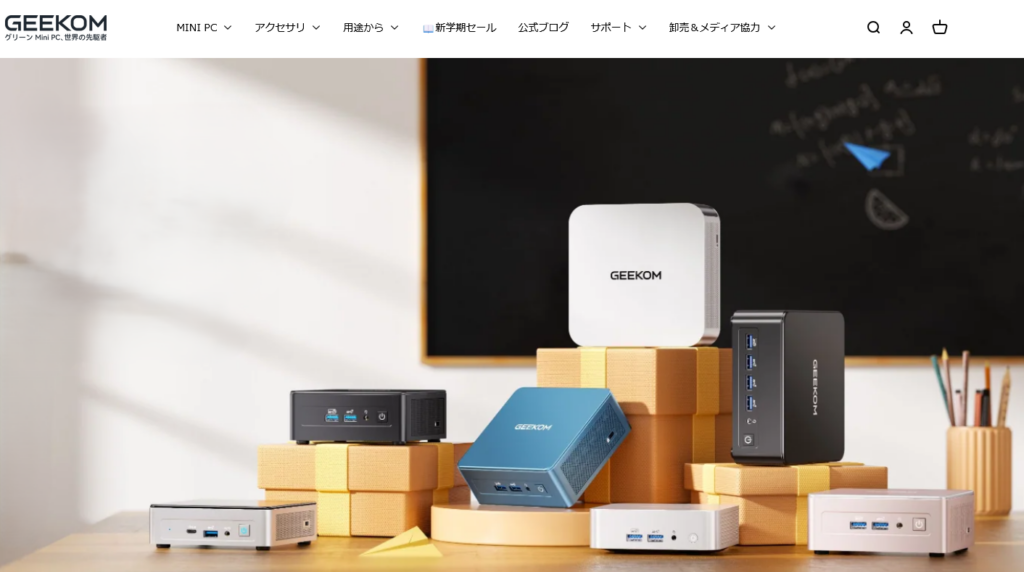
GEEKOMは、IntelおよびAMDのプロセッサーを採用したミニPCを展開しています。
公式サイトでは、ビジネス向けとしてハイエンドからミッドレンジ・エントリーまで用途別に製品が案内されており、文書作成やWebブラウジングといった一般的な業務から、開発、データ分析、クリエイティブ作業などを想定したモデルまで選択できます。
記事作成時点では、AMD Ryzen 7 8745HSを搭載する「GEEKOM A8 2026エディション」、AMD Ryzen 9 7940HSを搭載する「GEEKOM A7 MAX」のほか、Intel Core Ultra 9 185Hを採用するモデルなどが販売されています。
MINISFORUMと同様、GEEKOMも複数の性能帯を展開しているため、メーカー名だけで判断するのではなく、CPU、メモリ、SSD、接続端子、映像出力などをモデルごとに確認することが重要です。
GEEKOMの特徴
1.ビジネス用途に合わせて性能帯を選べる
GEEKOM公式サイトでは、仕事用・業務用ミニPCを用途別に案内しています。
一般的なオフィスワーク向けのモデルだけでなく、より高い処理性能を必要とするクリエイティブ作業や開発、データ分析などを想定したモデルもあります。
例えば、GEEKOM A8 2026エディションにはAMD Ryzen 7 8745HSとRadeon 780Mグラフィックスが搭載されています。
一方、A7 MAXにはAMD Ryzen 9 7940HSとRadeon 780Mが採用されています。
仕事用PCを選ぶ際はCPUの型番だけを見るのではなく、利用するアプリケーションの推奨環境、必要なメモリ容量、ストレージ容量などを合わせて判断することが大切です。
2.コンパクトな筐体に複数の接続端子を搭載
ミニPCを業務で使用する場合、キーボードやマウスだけでなく、外付けSSD、Webカメラ、ディスプレイ、カードリーダーなど複数の周辺機器を接続することがあります。
GEEKOM A8 2026エディションの公式仕様では、
・USB 4.0 Gen 3 Type-C×1
・USB 3.2 Gen 2 Type-C×1
・USB 3.2 Gen 2 Type-A×3
・USB 2.0 Type-A×1
・HDMI 2.0×2
・2.5Gbps対応RJ45 LAN×1
・SDカードリーダー
・3.5mmヘッドセットジャック
などが確認できます。
特にUSB4は、対応機器と組み合わせることで高速データ転送などに利用できます。
一方で、必要な端子は仕事内容によって異なります。USB Type-A機器を多数使用する場合と、USB Type-CやUSB4対応機器を中心に使用する場合では適した構成も変わります。
購入前に、現在使用している周辺機器を一覧にして必要な端子数を確認すると選びやすくなります。
3.複数ディスプレイを使用する構成も選択できる
仕事で複数のアプリケーションを同時に使用する場合、マルチディスプレイ環境は作業スペースを広げる方法の一つです。
GEEKOM A7 MAXは、USB4×2とHDMI 2.0×2を備え、公式サイトでは4Kディスプレイ4台または8Kディスプレイ1台への対応が案内されています。
例えば、
・1画面目で表計算ソフトを表示する
・2画面目でWebブラウザを表示する
・3画面目でオンライン会議を行う
・4画面目でチャットやメールを確認する
といった作業環境を検討できます。
ただし、実際に利用できる解像度、リフレッシュレート、同時出力条件は接続方法やディスプレイ側の仕様にも左右されます。
マルチディスプレイを前提に購入する場合は、PC側だけでなく使用するディスプレイやケーブルの対応規格も確認してください。
4.メモリ・ストレージを確認して選べる
GEEKOM A8 2026エディションでは、DDR5 SODIMMメモリを最大64GBまで搭載できる仕様となっています。
ストレージにはM.2 2280 PCIe Gen4×4 SSDを採用し、公式仕様では最大4TBに対応します。
A7 MAXについてもDDR5メモリ最大64GBに対応し、PCIe 4.0 SSDを採用しています。
業務用PCは数年間使用するケースも多いため、現在必要な容量だけでなく、将来的なデータ量やソフトウェアの要求スペックも考慮しておくとよいでしょう。
特にWebブラウザで多数のタブを開きながらOffice系ソフトやオンライン会議ツールなどを同時に使用する場合、メモリ容量は使い勝手に関係する要素の一つです。
一方、大容量の動画や画像、設計データなどを保存する場合は、メモリとは別にSSD容量も確認する必要があります。
5.有線LANと無線LANの両方に対応するモデルがある
GEEKOM A8 2026エディションでは、2.5Gbps Ethernet、Wi-Fi 6E、Bluetooth 5.4に対応しています。
仕事用ではオンライン会議やクラウドストレージ、大容量ファイルの送受信など、ネットワークを頻繁に使用する場面があります。
有線LANを利用するのかWi-Fiを利用するのか、社内ネットワーク側がどの規格に対応しているのかを確認したうえで選ぶことが重要です。
高速規格に対応したPCを購入しても、ルーターやLAN機器、インターネット回線などが対応していなければ、その規格上の最大速度を利用できるとは限りません。
GEEKOMの料金
GEEKOMもモデルや構成によって価格が異なります。
2026年8月30日に日本公式サイトの商品一覧で確認できた代表的な価格は次のとおりです。
| 製品 | 主なCPU | 公式サイト掲載価格 |
|---|---|---|
| AIR12 | Intel Pentium Gold 7505 | セール価格43,990円~※ |
| A5 Pro 2026エディション | AMD Ryzen 5 7530U | セール価格74,900円~ |
| A6 | AMD Ryzen 7 6800H | セール価格94,900円 |
| A7 MAX | AMD Ryzen 9 7940HS | セール価格109,900円 |
| A8 2026エディション | AMD Ryzen 7 8745HS | セール価格119,900円 |
| IT13 MAX | Intel Core Ultra 9 185H | セール価格119,900円 |
| GT13 MAX | Intel Core Ultra 9 185H | セール価格129,900円 |
| A9 MAX | AMD Ryzen AI 9 HX 370/HX 470 | セール価格179,900円~ |
| A8 MAX | AMD Ryzen 9 8945HS | セール価格189,900円 |
※AIR12は公式サイト内の掲載ページによって確認時の価格表示が異なるため、購入時の商品ページで販売価格を確認する必要があります。
例えば、A8 2026エディションは通常価格134,900円に対し、記事作成時点の商品一覧ではセール価格119,900円と表示されています。
A7 MAXは通常価格134,900円に対して109,900円でした。
GEEKOMの場合も単純に最安価格だけで比較するのではなく、搭載されているメモリ・SSD容量、Windowsの有無などを確認することが重要です。
特にMINISFORUMではベアボーン構成を選択できる製品があります。そのため、MINISFORUMのベアボーン価格と、メモリ・SSD・Windowsを含むGEEKOM製品の価格をそのまま比較すると条件がそろわない場合があります。
価格比較では「実際に仕事を開始できる構成までそろえた場合にいくらになるか」という視点も必要です。
※上記は2026年8月30日の記事作成時点でGEEKOM日本公式サイトに確認できた価格です。価格、在庫、対象構成、割引内容などは変更される場合があります。購入時にはGEEKOM公式サイトで最新の販売条件を確認してください。
GEEKOMのおすすめポイント
Windows搭載の完成品から選びたい場合
GEEKOM A8 2026エディションではWindows 11 Proがプリインストールされています。
OSを別途準備する手間を抑えたい場合には、完成品の仕様と価格を確認して比較するとよいでしょう。
一方、MINISFORUMにはベアボーンキットを選べるモデルもあります。
PCパーツを自分で用意したい場合と、購入後すぐにセットアップを進めたい場合では適した構成が異なるため、価格だけではなく販売形態も比較ポイントになります。
周辺機器を複数接続する場合
A8 2026エディションではUSB Type-A、USB Type-C、USB4、HDMI、SDカードリーダーなど複数種類のインターフェースを利用できます。
外付けストレージやカメラなどを使用する場合は、自分が必要とする端子を搭載しているか確認して選択できます。
マルチディスプレイ環境を構築したい場合
A7 MAXは4Kディスプレイ4台への対応が公式に案内されています。
複数画面を利用する業務環境を検討している場合は、MINISFORUMの対応モデルと合わせて映像出力端子や対応画面数を比較できます。
保証期間も比較したい場合
GEEKOM公式サイトでは、対象製品について無料の3年保証が案内されています。
PCを業務で長期間使用する場合には、本体スペックや価格だけでなく、保証期間やサポート条件も確認しておきたい項目です。
保証の対象範囲や適用条件については、購入時に公式サイトの保証規定を確認してください。
GEEKOMのキャンペーン・特典
2026年8月30日の記事作成時点では、GEEKOM日本公式サイトで複数のセール・キャンペーン表示を確認できます。
商品一覧では、例えば、
・A8 2026エディション
通常価格134,900円 → セール価格119,900円
・A7 MAX
通常価格134,900円 → セール価格109,900円
・A6
通常価格119,900円 → セール価格94,900円
・IT13 MAX
通常価格129,900円 → セール価格119,900円
・GT13 MAX
通常価格139,900円 → セール価格129,900円
と表示されています。
また、A7 MAXの商品ページでは、記事作成時点で10%OFFクーポンの表示があり、109,900円に対してクーポン適用後98,910円との案内も確認できます。
キャンペーンページでは、新学期キャンペーンなど期間・企画別のセールも実施されています。
なお、キャンペーン専用ページと通常の商品一覧ページで表示価格が異なる場合があります。キャンペーン価格やクーポンは併用条件、対象商品、対象構成などが設定される可能性があります。
そのため、割引後価格だけで購入判断をせず、注文画面で実際に適用される金額と条件を確認してください。
キャンペーン内容・販売価格は変更または終了する場合があります。最新の価格、対象製品、クーポンの利用条件、キャンペーン期間はGEEKOM公式サイトで確認してください。
GEEKOMの利用シーン
一般的なオフィスワーク
文書作成、表計算、Web閲覧、メール、オンライン会議などが中心の場合は、CPUだけを基準にするのではなく、メモリやストレージを含めて必要十分な構成を選択するとよいでしょう。
高性能モデルほど価格も上がる傾向があるため、実際の仕事内容に必要な性能を整理することが大切です。
複数ディスプレイを使用する業務
資料作成、情報収集、メール、チャットなど複数の画面を同時に確認する仕事では、マルチディスプレイ対応モデルを検討できます。
A7 MAXのように複数のHDMI・USB4を備えるモデルでは、複数画面を使ったデスク環境を構築できます。
開発・データ処理など負荷の高い用途
GEEKOM公式サイトでは、Core UltraやRyzen AIなどを採用した上位モデルも展開されています。
プログラム開発、データ分析、クリエイティブ用途などでは、使用するソフトウェアが必要とするCPU、GPU、メモリ容量を確認してモデルを選択してください。
SDカードを使用する作業
A8 2026エディションなど、SDカードリーダーを搭載したモデルがあります。
カメラなどからSDカード経由でデータを取り込む機会が多い場合は、カードリーダーの有無も比較項目になります。
GEEKOMまとめ
GEEKOMは、一般的なオフィスワークを想定したモデルからCore Ultra、Ryzen 9、Ryzen AIなどを搭載するモデルまで複数のミニPCを展開しています。
仕事用として比較する場合は、
・CPUと内蔵GPU
・メモリ容量と最大搭載容量
・SSD容量
・USB Type-A/Type-Cの数
・USB4の有無
・HDMIなどの映像出力
・対応ディスプレイ数
・有線LANとWi-Fiの規格
・Windowsの有無
・保証内容
・購入時の実売価格
などを確認すると、MINISFORUMとの違いを整理しやすくなります。
MINISFORUMとGEEKOMを比較
ここからは、これまで確認した公式情報をもとにMINISFORUMとGEEKOMを同じ基準で比較します。
両ブランドとも製品数が多いため、ブランド全体を一括して「こちらのほうが高性能」「こちらのほうが安い」と判断することは適切ではありません。
モデルごとの違いを確認することが重要です。
基本比較表
| 比較項目 | MINISFORUM | GEEKOM |
|---|---|---|
| 主なCPUの選択肢 | AMD Ryzen、Ryzen AI、Intel Core Ultraなど | AMD Ryzen、Ryzen AI、Intel Core Ultraなど |
| 公式サイトで確認した価格例 | M1 Lite-125U:51,999円~、AI X1:59,199円~、AI X1 PRO:119,999円~ | A5 Pro 2026:74,900円~、A7 MAX:109,900円、A8 2026:119,900円 |
| メモリ | モデルにより異なる。UM890 Proは最大96GB | モデルにより異なる。A8 2026は最大64GB |
| SSD拡張例 | AI X1 PRO:M.2 2280 PCIe 4.0 SSD×3、合計最大12TB | A8 2026:M.2 2280 PCIe Gen4×4 SSD×1、最大4TB |
| USB4 | 対応モデルあり | 対応モデルあり |
| 有線LAN | 2.5G LAN対応モデルあり。AI X1 PROはデュアル2.5G LAN | 2.5G LAN対応モデルあり。A7 MAXはデュアル2.5G LAN |
| 複数画面出力 | AI X1は4K・4画面対応 | A7 MAXは4K・4画面または8K・1画面対応 |
| OS | 完成品とOSなしベアボーンなど、構成による | Windows 11 Pro搭載モデルあり |
| セール | 対象モデルでセール価格あり | 対象モデルでセール価格・クーポンあり |
| 選ぶ際のポイント | ベアボーンを含む構成、拡張性、端子をモデル別に確認 | 完成品構成、端子、保証、搭載容量をモデル別に確認 |
※表内の仕様は各ブランドの代表的な製品例であり、すべてのMINISFORUM・GEEKOM製品に共通する仕様ではありません。
※価格・キャンペーンは2026年8月30日の記事作成時点で公式サイトに確認できた情報です。変更される場合があります。
価格を比較するときは「同じ構成」にそろえる
ミニPCを比較するときに注意したいのが価格です。
例えば、MINISFORUMにはOS、メモリ、SSDを含まないベアボーン構成を選択できる製品があります。
一方、GEEKOMにはWindows 11 Pro、メモリ、SSDを搭載した完成品として販売されているモデルがあります。
この2つを表示価格だけで比較すると、実際に必要な費用を正確に比較できない場合があります。
価格を比較するときは、
「CPU+メモリ32GB+SSD 1TB+Windows 11」
など、できるだけ条件をそろえて確認すると分かりやすくなります。
すでにメモリやSSD、OSライセンスなどを用意できる場合はベアボーンが選択肢になる一方、パーツ選定や組み込みを行わず使用を開始したい場合は完成品の利便性も検討材料になります。
拡張性を重視するならSSDスロット数も確認
ミニPCは筐体が小さいため、一般的なデスクトップPCとは拡張方法が異なります。
そのため「拡張できるか」だけではなく、
・メモリを交換できるか
・最大何GBまで搭載できるか
・M.2 SSDを何台搭載できるか
・対応するSSD規格は何か
・外付けストレージを高速接続できるか
まで確認することが重要です。
例えばMINISFORUM AI X1 PROは、M.2 2280 PCIe 4.0 SSDを3基搭載でき、公式仕様では合計最大12TBに対応しています。
一方、GEEKOM A8 2026エディションはM.2 2280 PCIe Gen4×4 SSDを1基搭載し、最大4TBに対応します。
これは特定モデル同士の違いであり、ブランド全体の優劣を示すものではありません。
大量の業務データをPC内部に保存する予定がある場合は、購入候補モデルのSSDスロット数を個別に比較するとよいでしょう。
接続端子は「数」と「規格」の両方を見る
仕事用ミニPCでは接続端子も重要です。
単に「USB端子が多い」というだけでは、必要な周辺機器をすべて接続できるとは限りません。
例えば、
・USB Type-A
・USB Type-C
・USB4
・HDMI
・DisplayPort
・2.5G LAN
・SDカードリーダー
・3.5mmオーディオ端子
など、端子の種類と数を確認します。
USB4についても、対応する映像出力、給電、転送速度などは製品仕様を確認する必要があります。
特に外付けSSD、ドッキングステーション、複数ディスプレイなどを利用する場合は、購入前に接続構成を考えておくと選びやすくなります。
複数ディスプレイを使う場合の比較ポイント
MINISFORUMとGEEKOMには、複数ディスプレイへの出力に対応したモデルがあります。
例えばMINISFORUM AI X1は4K・4画面対応、GEEKOM A7 MAXも4Kディスプレイ4台への対応が公式に案内されています。
ただし「4画面対応」という数字だけで選ぶのではなく、どの端子を使用して4画面出力するのかも確認してください。
すでに所有しているディスプレイがHDMI入力だけの場合と、USB Type-C/DisplayPort入力に対応している場合では、必要なケーブルや変換アダプターが変わります。
また、高解像度・高リフレッシュレートで複数画面を利用する場合は、それぞれのモデルの詳細な出力条件を確認する必要があります。
仕事用なら、実際に必要な画面数を先に決め、その条件を満たすモデルを探す方法が分かりやすいでしょう。
仕事用ミニPCの選び方
MINISFORUMとGEEKOMのどちらを検討する場合でも、メーカー名だけで製品を決めるのではなく、実際の仕事内容に合わせて必要な性能を整理することが重要です。
ミニPCはコンパクトな筐体にCPU、メモリ、SSD、ネットワーク機能などを搭載していますが、同じブランド内でもモデルによって仕様は大きく異なります。
ここでは仕事用ミニPCを選ぶ際に確認したいポイントを順番に解説します。
1.仕事内容に合ったCPUを選ぶ
CPUは、パソコン全体の処理性能に関わる主要なパーツです。
ただし、新しいCPUや上位CPUを搭載したモデルであれば、すべての利用者に適しているとは限りません。
一般的な文書作成や表計算、メール、Web閲覧などが中心であれば、用途に対して過度に高い性能のCPUを選ばなくても必要な作業を行える場合があります。
一方、
・多数のアプリケーションを同時に使用する
・大量のデータを処理する
・画像編集を行う
・動画編集を行う
・プログラム開発を行う
・仮想環境を使用する
といった用途では、CPU性能をより重視する必要があります。
MINISFORUM、GEEKOMのいずれも複数のCPUを採用したモデルを展開しているため、用途と価格のバランスを比較しながら選択するとよいでしょう。
2.内蔵GPUと外部GPUの違いを確認する
一般的な業務用途では、CPUに内蔵されたGPUで対応できるケースがあります。
WordやExcelなどのOffice系ソフト、Webブラウザ、オンライン会議といった用途では、GPU性能を最優先する必要がない場合もあります。
一方で、
・動画編集
・3DCG
・CAD
・高解像度コンテンツ制作
・GPUを利用する一部のAI処理
・PCゲーム
などでは、グラフィックス性能が作業性に影響する可能性があります。
MINISFORUMにはRadeon内蔵グラフィックスを採用するモデルのほか、外部GPUとの接続を想定したOCuLink搭載モデルなどがあります。
GEEKOMでもRadeon 780Mなどの内蔵グラフィックスを採用したモデルが確認できます。
GPU性能を比較する際には、「GPUの型番が新しいか」だけでなく、使用予定ソフトの推奨環境を確認することが重要です。
3.メモリは現在の用途と将来性を考えて選ぶ
仕事用PCでは、CPUと同様にメモリ容量も重要です。
複数のアプリケーションを同時に開いたり、Webブラウザで多くのタブを開いたりすると、メモリ使用量が増えます。
一般的な業務用途であっても、
・Webブラウザ
・メール
・オンライン会議
・表計算ソフト
・チャットツール
・クラウドストレージ
などを同時に利用するケースがあります。
そのため、購入時の最低限の容量だけを見るのではなく、数年間使用することも考えて容量を検討するとよいでしょう。
また、ミニPCによってはメモリを交換・増設できるモデルがあります。
例えばMINISFORUM UM890 Proは公式仕様上最大96GBに対応しています。
GEEKOMについても、モデルによってSO-DIMM方式のメモリを採用し、増設可能な製品があります。
ただし、最大容量や対応規格はモデルごとに異なります。
購入後に増設する予定がある場合は、
・DDR4かDDR5か
・SO-DIMMかオンボードか
・空きスロットがあるか
・最大容量はいくつか
を確認してください。
4.ストレージは容量だけでなく増設方法も確認する
SSD容量が不足すると、大容量ファイルを保存する際に外付けストレージやクラウドストレージが必要になる場合があります。
一般的な事務作業であれば必要容量は比較的少なくても対応できますが、
・大量の写真
・動画データ
・設計データ
・開発環境
・仮想マシン
・業務用データベース
などを保存する場合は容量が増えやすくなります。
このような用途では、購入時のSSD容量だけでなく、将来増設できるかも確認したいポイントです。
MINISFORUM AI X1 PROは、公式仕様上M.2 2280 PCIe 4.0 SSDを3基搭載でき、合計最大12TBに対応しています。
一方、GEEKOMの製品についてもPCIe 4.0 SSD対応モデルがあります。
ただし、モデルによって搭載可能なSSD数は異なるため、「ブランドとして増設できる」と考えず、購入候補ごとに仕様を確認してください。
5.接続端子は現在使用している周辺機器から逆算する
仕事用PCでは、CPU性能だけでなく端子構成が使いやすさに影響します。
例えば、次のような機器を接続する場合があります。
・キーボード
・マウス
・外付けSSD
・USBメモリ
・Webカメラ
・マイク
・プリンター
・カードリーダー
・液晶ディスプレイ
・ドッキングステーション
USB Type-A機器を複数使用する場合はType-Aポート数が重要です。
一方、高速外付けSSDやドッキングステーションなどを利用する場合はUSB4やUSB Type-Cの仕様を確認します。
MINISFORUM AI X1 PROではUSB4やOCuLink、HDMI、DisplayPortなどを搭載しています。
GEEKOM A7 MAXではUSB4×2、HDMI 2.0×2、複数のUSB Type-A、SDカードスロットなどを備えています。
どちらが適しているかは、接続する機器によって変わります。
現在使っている周辺機器を一度書き出し、「必要なポート数+1~2ポート程度の余裕」という考え方で検討すると、購入後の不足を抑えやすくなります。
6.複数ディスプレイを使うなら対応画面数を確認する
仕事で複数の画面を使用する場合は、映像出力仕様も重要です。
例えば、
・1画面目:資料作成
・2画面目:Web検索
・3画面目:チャットやメール
というように役割を分けることで、ウィンドウの切り替え回数を減らせる場合があります。
MINISFORUM AI X1は公式サイトで4K・4画面対応が案内されています。
GEEKOM A7 MAXも、USB4×2とHDMI 2.0×2を利用し、4Kディスプレイ4台または8Kディスプレイ1台への対応が案内されています。
ただし、「4画面対応」と記載されていても、
・使用する端子
・解像度
・リフレッシュレート
・ディスプレイ側の入力端子
・ケーブルの規格
などによって実際の構成条件は変わります。
特に既存のディスプレイを流用する場合は、端子規格まで確認してください。
7.有線LANとWi-Fiの仕様を確認する
クラウドサービス、Web会議、大容量ファイル転送などを頻繁に使用する仕事ではネットワーク環境も重要です。
MINISFORUMには2.5G LANを備えるモデルがあり、AI X1 PROではデュアル2.5G LANが採用されています。
GEEKOM A7 MAXもデュアル2.5GbE LAN、Wi-Fi 6E、Bluetooth 5.4に対応しています。
ただし、2.5GbE対応PCを購入しただけで通信速度が必ず高速になるわけではありません。
利用するには、必要に応じて、
・インターネット回線
・ルーター
・スイッチングハブ
・LANケーブル
・接続先機器
なども対応している必要があります。
一般的なWeb閲覧が中心であれば高速LANを最優先する必要はありませんが、NASや社内サーバーとの大容量データ転送を行う場合は検討材料になります。
8.冷却性能と静音性は使用環境も含めて考える
ASP情報でも、MINISFORUMの訴求ポイントとして冷却システムと静音性が挙げられています。
ミニPCは筐体が小さいため、CPUなどから発生する熱をどのように排出するかは重要な要素です。
一方で、「静音」「冷却性能が高い」といった評価は、モデル、CPU負荷、室温、設置状況、利用モードなどによって変わる可能性があります。
そのため、記事では特定ブランドについて「必ず静か」「発熱しない」といった断定は行いません。
冷却性能を重視する場合は、
・冷却ファンの構造
・ヒートパイプなどの冷却方式
・吸排気口の位置
・メーカー公表の動作モード
・使用するCPUの消費電力
などを確認してください。
また、デスクの壁際や棚の中など排熱しにくい場所に設置すると、製品本来の冷却性能を活かしにくくなる可能性があります。
周囲にある程度の空間を確保することも重要です。
用途別に考えるMINISFORUMとGEEKOM
ここでは順位付けではなく、利用目的ごとに確認したいポイントを整理します。
一般的な事務作業が中心の場合
Word、Excel、メール、Webブラウザ、オンライン会議などが中心であれば、最上位CPUが必須とは限りません。
この用途では、
・CPU性能
・メモリ容量
・SSD容量
・USBポート数
・Wi-Fi
・Windowsの有無
などを総合的に確認するとよいでしょう。
MINISFORUMでは複数の価格帯からモデルを選択できます。
GEEKOMでもRyzen 5などを搭載したモデルから選択可能です。
予算を抑えたい場合は、必要以上に上位CPUへ予算を割くよりも、十分なメモリやSSD容量を確保する考え方もあります。
複数ディスプレイを使用する場合
複数画面を業務で使用したい場合は、
・最大対応画面数
・HDMIの数
・DisplayPortの有無
・USB Type-Cからの映像出力
・USB4の映像出力対応
などを確認します。
MINISFORUM AI X1、GEEKOM A7 MAXはいずれも4画面出力を検討できるモデルです。
ただし、所有しているディスプレイの端子構成によって必要な変換アダプターなどが異なります。
購入前に「何台を、どの端子で接続するか」まで決めておくと選びやすくなります。
大容量データを扱う場合
動画、写真、設計データなどを大量に保存する場合はSSD容量を重視します。
この用途では、
・初期搭載SSD容量
・M.2スロット数
・最大対応容量
・PCIe世代
・外付けSSD接続用の高速ポート
を確認してください。
内部ストレージを複数搭載したい場合は、MINISFORUM AI X1 PROのように複数のM.2スロットを備えたモデルが候補になります。
一方、内部増設の必要がなければ、USB4などを使用して高速な外付けSSDを接続する方法もあります。
セットアップの手間を抑えたい場合
PCに詳しくない場合や、購入後なるべく早く利用を開始したい場合は、
・Windowsがプリインストールされているか
・メモリが搭載されているか
・SSDが搭載されているか
を確認してください。
完成品であれば、ディスプレイやキーボードなどを用意し、初期設定後に使用を開始できます。
一方、MINISFORUMにはOSやメモリ、SSDを自分で用意するベアボーン構成を選べるモデルがあります。
すでにパーツを保有している場合や、自分で構成を決めたい場合には選択肢になりますが、購入後に別途パーツを用意する必要があります。
将来の増設を考えている場合
購入時点では十分な性能でも、数年後にはメモリやストレージが不足する可能性があります。
長期利用を想定するなら、
・メモリ交換の可否
・最大メモリ容量
・SSDスロット数
・増設時の分解方法
・対応パーツ規格
・増設による保証への影響
まで確認しておくことが大切です。
特に保証条件については、自己判断で分解・改造する前にメーカーの保証規定を確認してください。
購入前に確認したい注意点
ベアボーンと完成品を間違えない
ミニPCでは、同じ商品ページ内でも複数構成が販売されている場合があります。
特に注意したいのがベアボーンです。
ベアボーン構成では、製品によって、
・メモリ
・SSD
・OS
などが含まれていない場合があります。
価格だけを見て購入すると、「届いた状態ですぐに使えなかった」という状況になる可能性があります。
商品ページの構成欄を確認し、必要なパーツが含まれているかを確認してください。
Windowsのライセンス有無を確認する
仕事でWindowsを使用する予定であれば、OSの有無も重要です。
GEEKOMにはWindows 11 Pro搭載モデルがあります。
MINISFORUMについてはモデル・構成によってOSの有無が異なり、ベアボーンではOSライセンスなしとされる製品があります。
同程度のCPUを搭載していても、OS込みとOSなしでは価格条件が異なります。
価格比較時には必ず同一条件にそろえてください。
メモリ・SSDの構成を確認する
同じCPUを搭載したモデルでも、
・16GB+512GB
・32GB+1TB
・64GB+2TB
などの構成によって販売価格は異なります。
価格だけを見るのではなく、実際に必要なメモリとSSDを含む構成を基準に比較してください。
保証は「どこで購入したか」も重要
MINISFORUM日本公式ストアの保証ページでは、PC・ワークステーション・NASなどの通常保証期間を24か月としています。
また、2026年3月9日から7月31日までに日本公式オンラインストアで購入された対象製品には36か月保証を提供したと案内されています。
この延長期間はすでに終了しているため、記事作成時点では通常24か月を基準に確認する必要があります。
さらに、MINISFORUM公式サイトの保証は、同社日本公式ストアから直接購入した商品を対象としており、Amazonなど他の販売店で購入した商品については購入先の規定が適用されます。
GEEKOMでは公式保証ページで、製品について注文日から36か月の長期保証が案内されています。
ただし、保証期間だけを比較して判断するのではなく、
・保証対象となる故障
・送料負担
・交換条件
・購入先
・自己分解や改造時の扱い
なども確認することが重要です。
返品条件も確認しておく
MINISFORUM日本公式ストアでは、商品到着後30日以内かつ未開封であることなどを条件に返品制度を設けています。
公式保証ページでは、未開封商品の返品について支払総額の5%を返品手数料として申し受ける旨が案内されています。
初期不良などの場合は条件が異なります。
GEEKOMでは、製品到着後30日間の返品・交換保証が案内されています。
不具合が確認された場合には返金または交換対応が案内されていますが、利用者都合や品質上の問題ではない返品については手数料や送料などが発生する場合があります。
返品・保証規定は変更される可能性があるため、注文前に公式サイトの最新規定を確認してください。
MINISFORUMとGEEKOMの保証・購入条件比較
| 比較項目 | MINISFORUM | GEEKOM |
|---|---|---|
| 公式ストアの通常PC保証 | 24か月 | 36か月 |
| 返品制度 | 到着後30日以内の未開封品など、条件あり | 30日間の返品・交換保証、条件あり |
| 初期不良対応 | 保証規定に基づき返品・交換等 | 不具合確認後、交換・返金等 |
| 購入先による違い | 公式ストア以外は各販売店規定を確認 | 購入先・注文条件を確認 |
| 確認したい事項 | 返品手数料、保証対象、購入先 | 返品理由、送料、保証対象 |
※保証・返品条件は2026年8月30日の記事作成時点で公式サイトに掲載されている情報を整理したものです。詳細な適用条件は購入前に各公式サイトの保証規定を確認してください。
よくある質問
Q1.MINISFORUMは仕事用PCとして使えますか?
用途と選択するモデルの性能が合っていれば、仕事用PCとして検討できます。
MINISFORUM公式サイトでも仕事用の用途が案内されており、Web会議やオフィスソフトなどを想定した製品が展開されています。
ただし、仕事内容によって必要なCPU、メモリ、SSD、GPUなどは異なります。
購入前に使用予定ソフトの推奨環境と製品仕様を照らし合わせることが重要です。
Q2.MINISFORUMとGEEKOMはどちらがおすすめですか?
一律にどちらが適しているとは判断できません。
MINISFORUM、GEEKOMともに複数の性能帯・価格帯のモデルを展開しているためです。
例えば、
・ベアボーンを選択したい
・SSDを複数内蔵したい
・完成品を購入したい
・複数ディスプレイを使用したい
・保証期間を重視したい
など、条件によって比較すべきモデルが変わります。
まず必要な仕様を決め、その条件に合うモデル同士を比較する方法が適しています。
Q3.MINISFORUMのミニPCはメモリを増設できますか?
増設可能なモデルがあります。
ただし、すべての製品で同じように増設できるわけではありません。
例えばUM890 ProはDDR5メモリ最大96GBへの対応が公式に案内されています。
一方、オンボードメモリを採用する製品などでは条件が異なる可能性があります。
購入予定モデルの仕様ページで確認してください。
Q4.SSDは増設できますか?
モデルによって可能です。
MINISFORUM AI X1 PROはM.2 2280 PCIe 4.0 SSDを3基搭載でき、公式仕様上合計最大12TBに対応しています。
GEEKOMでもM.2 PCIe SSDを搭載するモデルがありますが、搭載可能な台数や容量は製品ごとに異なります。
ストレージ増設を予定している場合は、購入前に空きスロット数を確認してください。
Q5.ミニPCで複数ディスプレイを使えますか?
複数画面出力に対応したモデルがあります。
MINISFORUM AI X1は4K・4画面対応が案内されています。
GEEKOM A7 MAXも4Kディスプレイ4台への対応が案内されています。
ただし、実際の出力条件は映像端子、解像度、リフレッシュレート、ケーブル、ディスプレイ仕様などによって変わります。
利用予定の接続方法を確認してから選択してください。
Q6.ミニPCは一般的なデスクトップPCより性能が低いですか?
ミニPCだから必ず性能が低いとは限りません。
現在はRyzen、Ryzen AI、Intel Core Ultraなどを搭載したミニPCも販売されています。
一方で、小型筐体には拡張性や冷却設計など特有の条件があります。
高性能GPU、大型PCIeカード、多数の3.5インチストレージなどを搭載したい場合には、一般的なタワー型PCのほうが構成しやすいケースもあります。
用途に応じて選択することが重要です。
Q7.ベアボーンとは何ですか?
ベアボーンとは、PCを構成する一部のパーツが付属していない状態で販売される製品です。
製品によって異なりますが、メモリ、SSD、OSなどを購入者が別途用意する場合があります。
パーツを自分で選択できる一方、完成品のように購入直後からそのまま使用できるとは限りません。
商品ページで付属内容を確認してください。
Q8.仕事用ならメモリは何GB必要ですか?
必要な容量は仕事内容によって異なります。
文書作成やWeb閲覧が中心の場合と、動画編集、仮想環境、開発などを行う場合では必要量が変わります。
また、Webブラウザのタブを多数開いたり、オンライン会議や表計算ソフトを同時に使用したりする場合はメモリ使用量が増えることがあります。
「仕事用だから○GBあれば必ず十分」と決めるのではなく、使用するソフトウェアの推奨要件を確認してください。
Q9.ミニPCは静かですか?
動作音は製品や使用状況によって異なります。
低負荷時とCPUへ高い負荷がかかった場合では、冷却ファンの回転数が変化することがあります。
また、室温や設置場所などによっても冷却動作は変わる可能性があります。
そのため、「ミニPCだから静か」「特定製品なら無音」と断定することはできません。
静音性を重視する場合は、メーカーの冷却設計や動作モードを確認したうえで選択してください。
Q10.ミニPCはどこに設置すればよいですか?
排気口・吸気口をふさがない場所に設置することが基本です。
ミニPCは省スペースですが、壁や家具に密着させたり、通気性の低い収納スペースへ設置したりすると排熱しにくくなる可能性があります。
VESAマウント対応モデルではディスプレイ背面へ設置できる場合もありますが、対応条件を確認してください。
Q11.MINISFORUMの保証期間は何年ですか?
2026年8月30日時点のMINISFORUM日本公式ストア保証ページでは、PC・ワークステーション・NASなどの通常保証期間は24か月と案内されています。
一部期間に購入した製品には延長保証が設定されていましたが、現在購入する場合は商品ページと保証規定を確認してください。
また、公式ストア以外で購入した場合は、購入した販売店の保証規定が適用される場合があります。
Q12.GEEKOMの保証期間は何年ですか?
2026年8月30日時点のGEEKOM公式保証ページでは、対象製品について注文日から36か月の製品長期保証が案内されています。
保証対象や送料負担などには条件があります。
購入前に最新の保証規定を確認してください。
Q13.セール中ならすぐ購入したほうがよいですか?
セール価格だけを理由に急いで決める必要はありません。
まず、
・必要なCPU
・メモリ容量
・SSD容量
・OS
・端子
・保証条件
を確認することが重要です。
希望する仕様に合わない製品を割引率だけで選ぶと、購入後に追加パーツや周辺機器が必要になる可能性があります。
キャンペーン内容と必要スペックの両方を確認して検討してください。
Q14.MINISFORUMやGEEKOMは毎回同じ価格ですか?
販売価格は一定とは限りません。
公式サイトではセール、クーポン、在庫状況などにより価格が変わる場合があります。
この記事に記載している価格・キャンペーン情報は2026年8月30日の記事作成時点で確認したものです。
購入時には各公式サイトの商品ページで販売価格と条件を確認してください。
MINISFORUMとGEEKOMの比較内容を整理
ここまで、MINISFORUMとGEEKOMについて、性能、接続端子、拡張性、価格、キャンペーン、保証などを同じ基準で確認してきました。
両ブランドとも、一般的な事務作業向けから比較的高い処理性能を求める用途まで複数のミニPCを展開しています。そのため、ブランド全体を一括して比較するのではなく、実際に検討しているモデル同士で条件をそろえて確認することが重要です。
特に仕事用ミニPCでは、CPU性能だけでなく、メモリ容量、SSD容量、映像出力、USB端子、ネットワーク機能、OSの有無、保証条件まで含めて比較すると、自分の用途に合う構成を判断しやすくなります。
MINISFORUMを検討しやすいケース
MINISFORUMは、用途や予算に応じて複数の性能帯から選択したい場合に検討しやすいブランドです。
例えば、AI X1 PROではAMD Ryzen AI 9 HX 370を搭載し、3基のM.2 2280 PCIe 4.0 SSDスロット、デュアルUSB4、OCuLink、デュアル2.5G LAN、Wi-Fi 7、HDMI 2.1 FRL、DisplayPort 2.0などを備えています。
記事作成時点では、AI X1 PROのベアボーン構成が119,999円で掲載されています。
このように、CPU性能だけでなく、ストレージ拡張や高速インターフェースを重視する場合には、具体的なモデル仕様を確認する価値があります。
また、ベアボーン構成を選択できる製品があることも特徴の一つです。
すでにメモリ、SSD、OSなどを保有している場合や、自分で構成を決めたい場合には、必要なパーツだけを組み合わせる選択肢があります。
一方で、ベアボーンはメモリやSSD、OSが含まれない場合があるため、完成品と価格比較する際には注意が必要です。
MINISFORUMを検討する際には、
・ベアボーンか完成品か
・必要なメモリ容量
・必要なSSD容量
・M.2スロット数
・USB4の有無
・OCuLinkの有無
・映像出力端子
・LANポート
・Windowsの有無
をモデルごとに確認するとよいでしょう。
GEEKOMを検討しやすいケース
GEEKOMは、Windows搭載の完成品を中心に比較したい場合や、購入時点でメモリ・SSDを含む構成を確認しやすい製品を探している場合に検討できます。
例えばA7 MAXでは、AMD Ryzen 9 7940HS、Radeon 780M、DDR5メモリ、PCIe 4.0 SSDを搭載しています。
さらにUSB4×2、HDMI 2.0×2、デュアル2.5G LAN、Wi-Fi 6E、Bluetooth 5.4、SDカードスロットなどを備えています。
公式サイトでは4Kディスプレイ4台または8Kディスプレイ1台への出力にも対応すると案内されています。
記事作成時点ではA7 MAXが通常価格134,900円に対してセール価格109,900円で掲載されています。
また、GEEKOM公式サイトでは3年保証や30日間の交換・返品制度も案内されています。
購入後の保証期間を比較項目として重視する場合には、製品仕様と合わせて確認するとよいでしょう。
ただし、保証や返品には適用条件があります。
返品理由、商品の状態、購入経路、返送費用などによって条件が異なる可能性があるため、注文前に最新の保証規定を確認してください。
MINISFORUMとGEEKOMは価格だけで比較しない
ミニPCを比較するときに特に注意したいのが、表示価格だけで判断することです。
例えばMINISFORUM AI X1 PROでは、記事作成時点で119,999円からという価格が確認できます。
ただし、この価格にはベアボーン構成が含まれます。
ベアボーンではOSライセンスがなく、構成によってはメモリやSSDを別途用意する必要があります。
一方、GEEKOM A7 MAXでは、記事作成時点の商品ページで16GB RAM+1TB SSD、Windows 11 Pro搭載の完成品構成が掲載されています。
そのため、
「119,999円と109,900円だから単純にこちらが安い」
という比較は適切ではありません。
実際に必要な構成にそろえ、
・CPU
・メモリ
・SSD
・Windows
・保証
・必要な周辺機器
まで含めた総額で比較することが重要です。
性能で比較するときの考え方
仕事用PCでは、高性能なCPUほど必ず自分に適しているわけではありません。
例えば文書作成、表計算、メール、Web閲覧などが中心であれば、上位CPUの性能を十分に活用しない可能性があります。
一方、
・動画編集
・大量データ処理
・プログラム開発
・仮想環境
・画像制作
・複数アプリケーションの同時使用
などでは、CPUやGPU、メモリ性能を重視する必要があります。
MINISFORUMではAMD Ryzen、Ryzen AI、Intel Core Ultraなどを採用した製品があります。
GEEKOMでもAMD Ryzen、Ryzen AI、Intel Core Ultraなどを搭載したモデルが展開されています。
CPU名だけで判断するのではなく、利用するソフトウェアの推奨環境と照らし合わせて選択してください。
拡張性を重視する場合
購入後にメモリやSSDを増設したい場合は、内部構造を事前に確認しておくことが重要です。
特にチェックしたいのは、
・メモリが交換可能か
・メモリスロット数
・最大メモリ容量
・M.2 SSDスロット数
・対応するSSD規格
・最大ストレージ容量
です。
例えばMINISFORUM AI X1 PROはM.2 2280 PCIe 4.0 SSDを3基搭載でき、公式仕様では合計最大12TBまで対応しています。
大量の業務データを本体内部に保存したい場合には、このようなストレージ構成を確認する価値があります。
ただし、実際の最大容量や対応パーツはモデルによって異なります。
また、増設作業による保証への影響についても事前に公式規定を確認してください。
接続端子を重視する場合
仕事ではPC本体だけで完結せず、多数の周辺機器を接続することがあります。
そのため、
・USB Type-A
・USB Type-C
・USB4
・HDMI
・DisplayPort
・LAN
・SDカードスロット
・オーディオ端子
などを確認することが重要です。
MINISFORUM AI X1 PROでは、USB4、HDMI 2.1 FRL、DisplayPort 2.0、OCuLink、デュアル2.5G LANなどを利用できます。
GEEKOM A7 MAXでは、USB4×2、HDMI 2.0×2、USB Type-A、SDカードスロット、デュアル2.5G LANなどを備えています。
どちらの構成が適しているかは、現在使用している周辺機器によって異なります。
特に仕事用では、購入後にUSBハブや変換アダプターを追加しなくても利用できる構成になっているかを確認するとよいでしょう。
複数ディスプレイを利用する場合
複数画面を利用する場合は、対応画面数だけではなく接続方法も確認してください。
MINISFORUM AI X1は公式サイトで4K・4画面対応が案内されています。
GEEKOM A7 MAXも4Kディスプレイ4台または8Kディスプレイ1台への対応を案内しています。
ただし、利用できる最大解像度やリフレッシュレートなどは、端子や接続構成によって異なる場合があります。
また、ディスプレイ側がどの端子に対応しているかも確認する必要があります。
すでに所有しているモニターを利用する場合には、
「PC側に必要な端子があるか」
「変換アダプターが必要か」
まで確認しておくと安心です。
冷却性能・静音性を重視する場合
ミニPCは筐体が小さいため、冷却設計は確認したいポイントです。
GEEKOM A7 MAXでは、公式サイトでIceBlast 2.0冷却システムを採用し、デュアル銅製ヒートパイプを搭載すると案内されています。
MINISFORUMでもモデルごとに冷却システムが採用されています。
ただし、動作音や温度は、
・CPU負荷
・室温
・設置場所
・冷却モード
・利用時間
などによって変化します。
そのため「この製品なら必ず静か」「発熱しない」といった断定ではなく、メーカーの冷却構造と利用環境を合わせて判断することが重要です。
保証を比較するときのポイント
MINISFORUM日本公式ストアでは、通常のPC・ワークステーション・NASなどについて24か月保証が案内されています。
なお、2026年3月9日から7月31日までに公式ストアで購入された対象製品には36か月保証が提供されていましたが、この期間は記事作成時点ですでに終了しています。
一方、GEEKOMでは3年製品保証が案内されています。
保証期間だけを見ると違いがありますが、実際には、
・保証対象
・購入先
・故障原因
・返送費用
・修理・交換条件
なども確認する必要があります。
特にMINISFORUMについては、日本公式ストア以外で購入した場合、各販売店の保証規定を確認する必要があります。
返品条件も購入前に確認
MINISFORUM日本公式ストアでは、商品到着後30日以内かつ未開封であることなどを条件に返品制度があります。
利用者都合の返品では、支払総額の5%が返品手数料として設定されています。
初期不良品や品違いの場合は条件が異なります。
GEEKOMでは30日間の交換・返品制度が案内されています。
いずれの場合も、すべての返品が無条件で認められるわけではありません。
返品を想定して購入するのではなく、注文前に製品仕様・構成・保証内容を十分確認することが重要です。
MINISFORUMとGEEKOMの比較まとめ表
| 比較ポイント | MINISFORUM | GEEKOM |
|---|---|---|
| CPU | Ryzen、Ryzen AI、Core Ultraなど | Ryzen、Ryzen AI、Core Ultraなど |
| 完成品 | あり | あり |
| ベアボーン | 対応製品あり | 主に完成品を確認 |
| USB4 | 対応モデルあり | 対応モデルあり |
| 複数画面 | 4画面対応モデルあり | 4画面対応モデルあり |
| 2.5G LAN | 対応モデルあり | 対応モデルあり |
| SSD増設 | モデルにより複数M.2対応 | モデルにより対応 |
| OS | 構成によって異なる | Windows 11 Pro搭載モデルあり |
| 公式価格例 | AI X1 PRO:119,999円~ | A7 MAX:109,900円 |
| 通常PC保証 | 24か月 | 36か月 |
| 返品 | 30日以内・未開封など条件あり | 30日間交換・返品、条件あり |
| 選び方 | 拡張性やベアボーン構成も比較 | 完成品構成や保証も比較 |
※価格・保証・キャンペーン・製品仕様は2026年8月30日の記事作成時点で各公式サイトに確認できた情報です。内容は変更される場合があります。
まとめ|MINISFORUMと他社ミニPCは用途と構成をそろえて比較しよう
MINISFORUMは、省スペースな筐体の中で複数のCPU、メモリ、ストレージ、接続端子を選べるミニPCを展開しています。
仕事用として検討する場合には、単に本体サイズやCPU名を見るのではなく、
・仕事内容に必要な処理性能
・メモリ容量
・SSD容量
・ストレージの増設性
・USB4などの接続端子
・複数ディスプレイ対応
・有線LAN、Wi-Fi
・OSの有無
・保証期間
・実際に必要な構成にした場合の価格
まで確認することが重要です。
今回比較したGEEKOMにも、RyzenやCore Ultraを採用し、USB4、複数ディスプレイ出力、2.5G LANなどを備えたミニPCがあります。
そのため「MINISFORUMだから」「GEEKOMだから」というブランド名だけで判断するのではなく、同程度のCPU・メモリ・SSD・OS条件をそろえて比較すると違いが分かりやすくなります。
特にMINISFORUMでは、ベアボーンを選択できるモデルや、複数のM.2 SSDスロットを備えるモデル、USB4やOCuLinkに対応するモデルなどがあります。
自分でメモリやSSDを選びたい場合、ストレージ拡張を考えている場合、複数ディスプレイや高速インターフェースを利用したい場合には、購入候補モデルの詳細仕様を確認してみるとよいでしょう。
また、記事作成時点ではMINISFORUM公式サイトで複数製品のセール価格が確認されています。
例えばAI X1 PROは通常価格149,999円に対し、119,999円からのセール価格で掲載されています。
ただし、価格、在庫、対象構成、キャンペーン内容は変更される場合があります。
購入する際には、必要な構成を選択した状態で最終価格と条件を確認してください。